


Eqfy Equalizer for Spotify
3.936.00 レビュー
アプリの仕様
- バージョン
- 1.3.5
- 更新日
- ライセンス
- ¥320
- ダウンロード数
- 10,000+
- デベロッパー
- WiseSchematics
- カテゴリ
- 音楽&オーディオ
- プラットフォーム
- Android
スクリーンショット
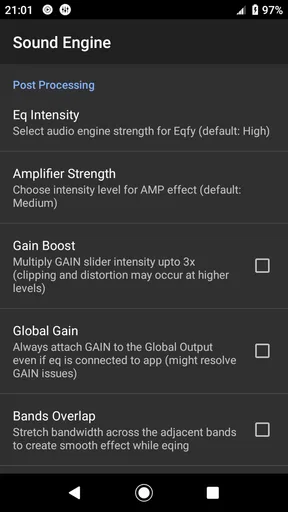
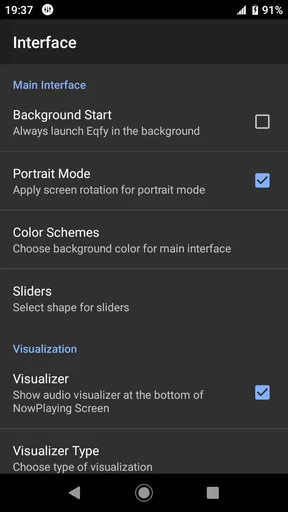
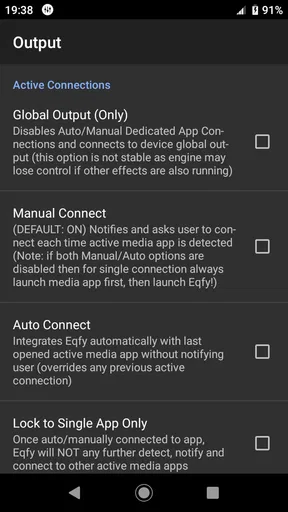
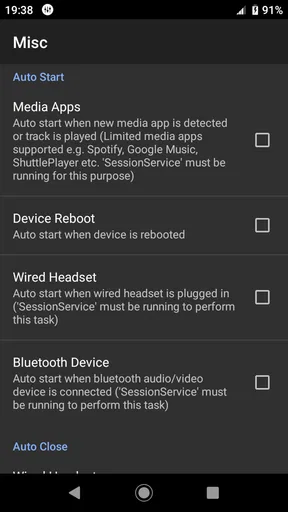
 分析者 AppCompare
スマートフォンでSpotifyの音を聴いていて、「もう少し低音を出したい」「ボーカルを前に出したい」と感じたことがあるなら、Eqfy Equalizerは気になる選択肢です。私はこのアプリを、音楽を別のサービスへ移すためのプレーヤーではなく、いま使っている再生環境の音色を細かく整えるための道具として試しました。派手な機能を並べるタイプではありませんが、調整の目的がはっきりしている人には、標準設定だけでは届かないところを補ってくれます。
このアプリはWiseSchematicsが開発した音楽&オーディオアプリで、Spotifyユーザーや音楽プレーヤーでの利用を意識した10バンドのイコライザーと低音補正を中心にしています。価格は¥320、対象年齢は3歳以上です。無料アプリを次々に試すというより、音の不満を一つ解決するために小さく支払うタイプの選択だと感じました。
いつもの再生環境から、音を整えるまで
私はまず、普段Spotifyを聴くときのイヤホンと音量をそのままにして、どんな不満を直したいのかを一つ決めます。Eqfy Equalizerの調整を試す前に基準を作っておくと、変化が本当に役立つのか判断しやすくなります。次は、再生中にどこをどう動かすとよいかを見ていきます。
最初に確認したいのは、音源より再生環境の問題かどうか
音が物足りないとき、私は最初にイヤホンやスピーカーの置き方、装着状態、端末側の音量を確認します。特に小型イヤホンでは、耳への収まりが少し変わるだけで低音の印象が大きく変わります。Eqfy Equalizerを入れれば、どんな機器でも自動的に高音質になるわけではありません。ここを勘違いすると、低音を上げすぎて音がこもるだけになりがちです。
そのうえで、Spotifyの曲を普段どおり再生しながら調整するのが、このアプリの自然な使い方です。いきなり全帯域を大きく動かすのではなく、まずは気になる部分だけを少し変えます。低音が弱いと感じる曲でも、実際には中低域が足りないのか、全体の音量が小さいだけなのかで対処は違います。私は一曲だけで判断せず、ベースの強い曲、ボーカル中心の曲、音数の多い曲を切り替えて確認しました。
10バンドをどう触るかで結果が変わる
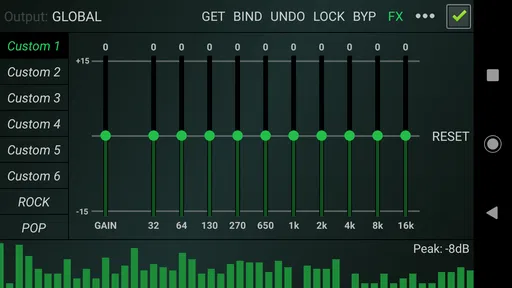
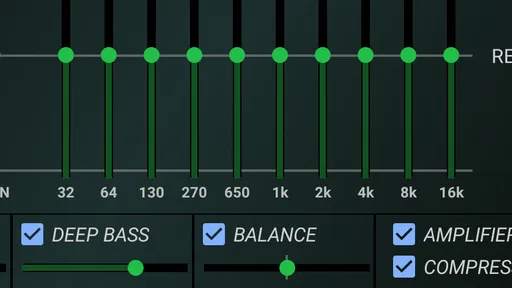
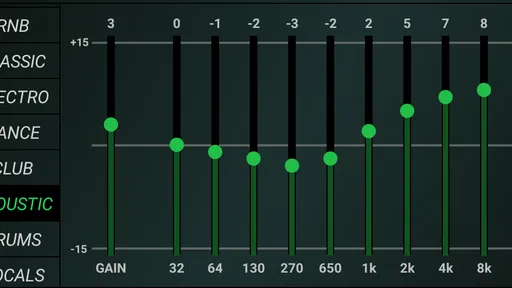
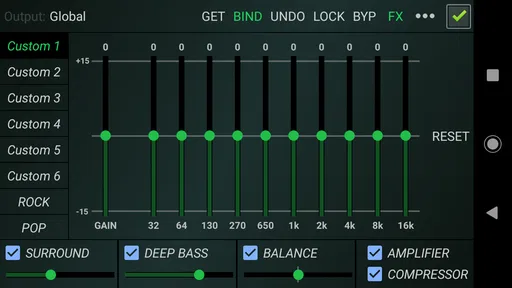
10バンドという構成は、低音と高音だけを一括で動かす簡易機能よりも、音の変化を分けて考えやすいのが良いところです。例えばキックの存在感を足したい場合と、ベースラインを太くしたい場合では、同じ「低音を増やす」でも必要な調整が異なります。低域をまとめて持ち上げると迫力は出ますが、ボーカルの輪郭やリズムの分離が崩れることがあります。
私が実際に役立つと感じたのは、低音を足す前に、耳につく高音をほんの少し抑える使い方です。音量を上げたときにシンバルや歯擦音が刺さる場合、高音を少し整理してから低音を控えめに加えると、無理に全体を大きくしなくても聴きやすくなります。これは単純な低音ブースターとして使うより、音のバランスを整えるイコライザーとして扱うほうが、このアプリの良さを引き出せる場面です。
選ぶ前に読んでおきたい記事

遅延時に見えてくる、Yahoo!乗換案内の利用者どうしの支え合い

Tile Explorerは中断や通信断からどこまで戻れるか

Uber Eatsの価値は料理選びから「待ち時間の見える化」へ

テレビのリモコンが見つからない夜に、スマホが頼れる一台になる理由

8 Ball Poolへ移る価値はあるか 狙いと手球の位置を読む対戦の魅力

Family Spaceの位置共有は、家族の連絡をどう穏やかにするか
通勤中の具体的な流れ
たとえば私は、朝の移動中にスマートフォンとイヤホンでSpotifyを聴く場面を想定しました。駅や道路沿いでは周囲の音に音楽が埋もれやすく、低音を上げれば解決しそうに思えます。しかし、ここで低域を大きく上げると、静かな場所へ移ったときに音が重くなりすぎます。
そこで、まず普段の音量で曲を再生し、ボーカルが聞き取りにくいか、リズムが弱いか、高音が疲れるかを一つだけ決めます。次に関係する帯域を少し動かし、曲のサビと静かな部分の両方を聴きます。サビだけ気持ちよくても、静かな部分でこもるなら調整は行き過ぎです。この確認を挟むだけで、移動中の一曲に合わせた極端な設定を作る失敗を減らせます。
ここで注意したいのは、電車内の騒音そのものを消せるわけではないことです。Eqfy Equalizerは音楽信号のバランスを変えるアプリなので、周囲の音を遮断する機能として考えるものではありません。騒音対策を最優先する人なら、まず遮音性の高いイヤホンやノイズキャンセリング対応機器を選び、そのうえで音色を整えるほうが順序として適切です。
Spotifyからイヤホンへ渡る途中で意識すること
この種のアプリでは、アプリ内で設定を変えた結果が、実際の出力先まで同じように届くかが重要です。Spotifyで曲を選び、Eqfy Equalizerで音を調整し、最後にイヤホンやスピーカーから聴く。この流れのどこかに別の音質処理が入ると、想像した結果と実際の音がずれることがあります。
私は、スマートフォン側やイヤホン側に独自の音質モードがある場合、最初は標準状態に近づけてからEqfy Equalizerを試すことを勧めます。複数の低音補正を重ねると、どの設定が効いているのか分からなくなるためです。イヤホンの専用アプリ、端末の音質機能、Spotify側の調整をすべて同時に触るより、一度に一つだけ変更したほうが結果を判断しやすくなります。
この「手渡し」の部分は、アプリ単体の操作よりも重要です。Eqfy Equalizerの画面で良い音に聞こえても、別のプレーヤーへ切り替えたときや、出力先を変えたときに同じ印象になるとは限りません。私なら、最終的に使うSpotify、イヤホン、音量の組み合わせを固定してから設定を詰めます。
音量を上げる代わりに、聞きたい部分を残す
低音ブーストという言葉から、音量を大きくするための機能を想像する人もいるでしょう。実際には、低音を持ち上げると音圧が増したように感じますが、端末やイヤホンの限界に近づけば、音が割れたり、全体が濁ったりする可能性があります。私は低音を追加した後に、全体の音量を少し下げて聴く方法を試しました。このほうが耳に負担を感じにくく、音の形も保ちやすいです。
特にポッドキャストや会話に近い音源と音楽を行き来する人は、同じ設定を常用しないほうが無難です。音楽で気持ちよくても、声の帯域では不自然に聞こえることがあります。Spotify中心の利用でも、プレイリストの内容が多様なら、強い低音設定を固定するより、目的別に控えめな調整を作る考え方が合っています。
標準の音質機能や別のイコライザーとの違い
Android端末には、機種によって音質調整やイヤホン向けのサウンドモードが用意されています。それらで満足できるなら、追加のアプリを入れる必要はありません。標準機能の利点は、端末や出力機器との組み合わせが最初から考慮されている場合があり、操作が簡単なことです。
一方で、標準機能が低音・標準・高音のような大まかな調整に限られている場合、Eqfy Equalizerの10バンド構成は、より細かく試せる余地があります。私は、単純な「迫力」モードではボーカルまで埋もれてしまうイヤホンで、低域を少しだけ整理しながら中域の存在感を残す調整に価値を感じました。
専用の高機能イコライザーと比べると、細かな音響分析や機器ごとの自動補正を求める人には物足りないかもしれません。反対に、測定や複雑な設定をせず、Spotifyを聴きながら耳で調整したい人には、機能が絞られていることが扱いやすさにつながります。私は、専門的な音作りをしたい人向けというより、標準機能では調整幅が足りない人向けだと判断しました。
設定を作るときの小さなコツ
私なら最初に、すべての帯域を中央付近に戻した状態から始めます。そこから一つの目的だけを決め、低音を足すなら高音や中域を同時に大きく変えません。複数の場所を一度に動かすと、どの変更が効果を生んだのか分からなくなるからです。
二つ目のコツは、音量を合わせて比較することです。音が大きくなっただけで「良くなった」と感じることがあるため、調整前と調整後の音量が近い状態で聴き比べます。これは地味ですが、低音ブーストの評価をかなり冷静にできます。
三つ目は、同じ設定をすべてのイヤホンに持ち込まないことです。開放的に聞こえるスピーカーと、低音が強いイヤホンでは必要な補正が違います。私の感覚では、設定を一つの正解として保存するより、「このイヤホンで、この場所で、この種類の音楽を聴く」という条件付きで考えるほうが失敗しません。
使っていて気になった摩擦
Eqfy Equalizerの弱点は、音質調整の必要がない人には存在意義が薄いことです。すでにイヤホンの音が好みに合っていて、Spotifyの標準的な再生で満足しているなら、¥320を払ってまで変える理由は小さいでしょう。音楽を聴くたびに設定を考えるのが面倒な人にも、細かな調整は負担になり得ます。
また、音質の変化は再生機器と曲によって受け取り方が変わります。低音を増やした結果が、ある曲では迫力になり、別の曲ではこもりとして現れることがあります。アプリを入れた直後に一曲だけ聴いて判断するのではなく、普段のプレイリストで確認する必要があります。ここを省くと、設定を作ったのに日常では使いにくいという状態になります。
さらに、Spotifyだけでなく別の音楽プレーヤーも使う人は、切り替えたときの音の変化を確認したほうがよいです。ストリーミングサービス、端末の音楽ファイル、動画アプリなどを一つの設定で統一したい人にとっては、再生経路の違いが気になる場面があります。私は、主にSpotifyで聴く人のほうが、このアプリの目的を絞りやすいと感じました。
どんな人なら価格に納得しやすいか
向いているのは、Spotifyを日常的に使い、いまのイヤホンを買い替えるほどではないものの、音の傾向を少し変えたい人です。低音が弱い、ボーカルが引っ込みやすい、高音が目立つといった不満を自分の言葉で説明できるなら、10バンドの調整を試す意味があります。
逆に、ワイヤレスイヤホンの接続安定性、ノイズキャンセリング、音源の品ぞろえ、再生履歴といった機能を重視する人には、これは解決策になりません。音楽サービスそのものを探している人や、音を自動で最適化してほしい人なら、別のプレーヤーや機器側の機能を選んだほうが満足しやすいです。
アプリの規模を見ると、インストールは1万件以上で、平均評価は3.9です。評価数は約1.9Kで、レビュー数は36件あります。私はこれを、誰にでも定番として勧めるというより、目的が合う人が試す専門的な小道具として受け止めました。評価だけで決めるより、自分の不満が10バンド調整で解決できる種類かを考えるのが大切です。
端末条件と現在の位置づけ
対応する最小OSはAndroid 4.4で、現在のバージョンは1.3.5です。比較的古いAndroid環境も視野に入れた構成なので、最新端末の高度な音響機能を前提にしたアプリとは立ち位置が違います。古い端末で使う場合は、音質調整を増やすことで再生の負担や相性が気になる可能性があるため、まず短時間の試聴から始めるのが安全です。
開発元はWiseSchematicsです。私は、端末やイヤホンの組み合わせによる違いが大きいジャンルだからこそ、アプリの設定だけで万能な結果を期待しないことを勧めます。音の変化を自分で確認しながら使う人なら、シンプルな画面でも判断材料を得られますが、何もしなくても理想の音になることを求める人には合いません。
最終的にどんな結果を期待するべきか
私がEqfy Equalizerを使って感じた成果は、音楽そのものを変えることではなく、同じ曲を自分の再生環境に合わせて聴きやすくできることでした。低音の量感を少し足したり、刺さる高音を抑えたり、ボーカルを埋もれにくくしたりする。その小さな調整が、買い替え前のイヤホンをもう少し使いたい人には役立ちます。
ただし、設定を強くすればするほど良いわけではありません。私のおすすめは、変化が分かる最小限の調整で止めることです。音が派手になったかではなく、長く聴いて疲れにくいか、曲の細部が聞き取りやすいか、静かな部分と盛り上がる部分の両方で自然かを基準にします。
音質の不満を具体的に直したい人には、試す価値のある有料イコライザーです。一方で、音楽プレーヤーの代わり、騒音対策、イヤホンの性能を根本から変えるアプリではありません。私は、Spotifyを中心に聴き、標準の音質設定ではあと一歩足りない人に勧めます。反対に、手軽さや自動調整を最優先するなら、端末標準の機能や機器側のサウンドモードを先に試すほうが、日々の流れはスムーズです。
メリット
- Spotifyの音質を好みに合わせて細かく調整できる
- プリセットを使えば初心者でもすぐに設定できる
- ジャンルや楽曲に合わせた音作りを楽しめる
- 低音やボーカルを強調して聴きやすくできる
- シンプルな画面で設定項目を確認しやすい
デメリット
- Spotify以外の音楽アプリでは利用できない場合がある
- 端末やAndroidのバージョンによって動作が異なる
- イコライザー設定によっては音が不自然になる
- 高音質化にはイヤホンやスピーカーの性能も影響する
- バックグラウンド動作でバッテリーを消費する可能性がある
Eqfy Equalizer for Spotifyに関するよくある質問
Eqfy Equalizer for Spotifyとはどのようなアプリですか?
Eqfy Equalizer for Spotifyは、Spotifyで再生する音楽の音質を細かく調整できるイコライザーアプリです。低音や高音を強調したり、ボーカルを聞き取りやすくしたり、ジャンルに合わせてサウンドを整えたりできます。標準のSpotifyアプリだけでは物足りない人に向いていますが、端末やAndroidの仕様によって利用できる機能や動作は異なる場合があります。
Eqfy Equalizer for SpotifyはSpotify以外の音楽アプリでも使えますか?
アプリ名の通りSpotifyとの連携を中心に設計されていますが、端末によっては他の音楽アプリや動画アプリの音声にも効果を適用できる場合があります。ただし、すべてのアプリで正常に動作するとは限らず、再生方式やOSの制限によって対応状況が変わります。ダウンロード前に、使用中の端末とAndroidバージョンへの対応情報を確認することをおすすめします。
Eqfy Equalizer for Spotifyの使い方は難しくありませんか?
基本的な使い方は比較的簡単で、アプリを起動してSpotifyを再生し、イコライザーのスライダーを動かすだけで音の変化を確認できます。低音重視、ボーカル重視など、目的に合わせたプリセットが用意されている場合は、初心者でもすぐに試せます。一方で、細かな周波数調整や音量補正を行うには、音の変化を聞きながら少しずつ設定する必要があります。
Eqfy Equalizer for Spotifyは無料で利用できますか?
基本機能を無料で試せる場合がありますが、利用できるプリセット数、詳細な調整機能、広告の有無などは提供形態によって異なります。一部の機能はアプリ内購入や有料版へのアップグレードが必要になる可能性があります。また、Spotify Premiumの契約が必要な機能や、Spotify側の再生制限が適用される場合もあるため、インストール前に料金表示と購入条件を確認してください。
Eqfy Equalizer for Spotifyを使う際の注意点はありますか?
イコライザーで低音や音量を過度に上げると、音が歪んだり、イヤホンやスピーカーに負担がかかったりする可能性があります。まずは控えめな設定から始め、音割れが発生した場合は各帯域や全体音量を下げてください。また、バックグラウンド動作によってバッテリー消費が増えることや、端末によって音声効果が解除されることもあります。快適に使うため、通知や省電力設定も確認するとよいでしょう。


